
PDF Presenter View for Windows – Upgrade PDF
PDF Presenter View for Windows: Upgrade PDF Pro и 14-дневният Trial показват личен контролен прозорец на компютъра на презентиращия и отделен, чист PDF екран за публиката на проектор или втори монитор.
Upgrade PDF is PDF presentation software for Windows. Its Presenter View shows the current PDF page, the next page, private speaker notes, a clock and an elapsed timer, while the audience sees only the PDF on a second display.
Изтеглете Upgrade PDF · Пълно ръководство · Настройка на втори екран
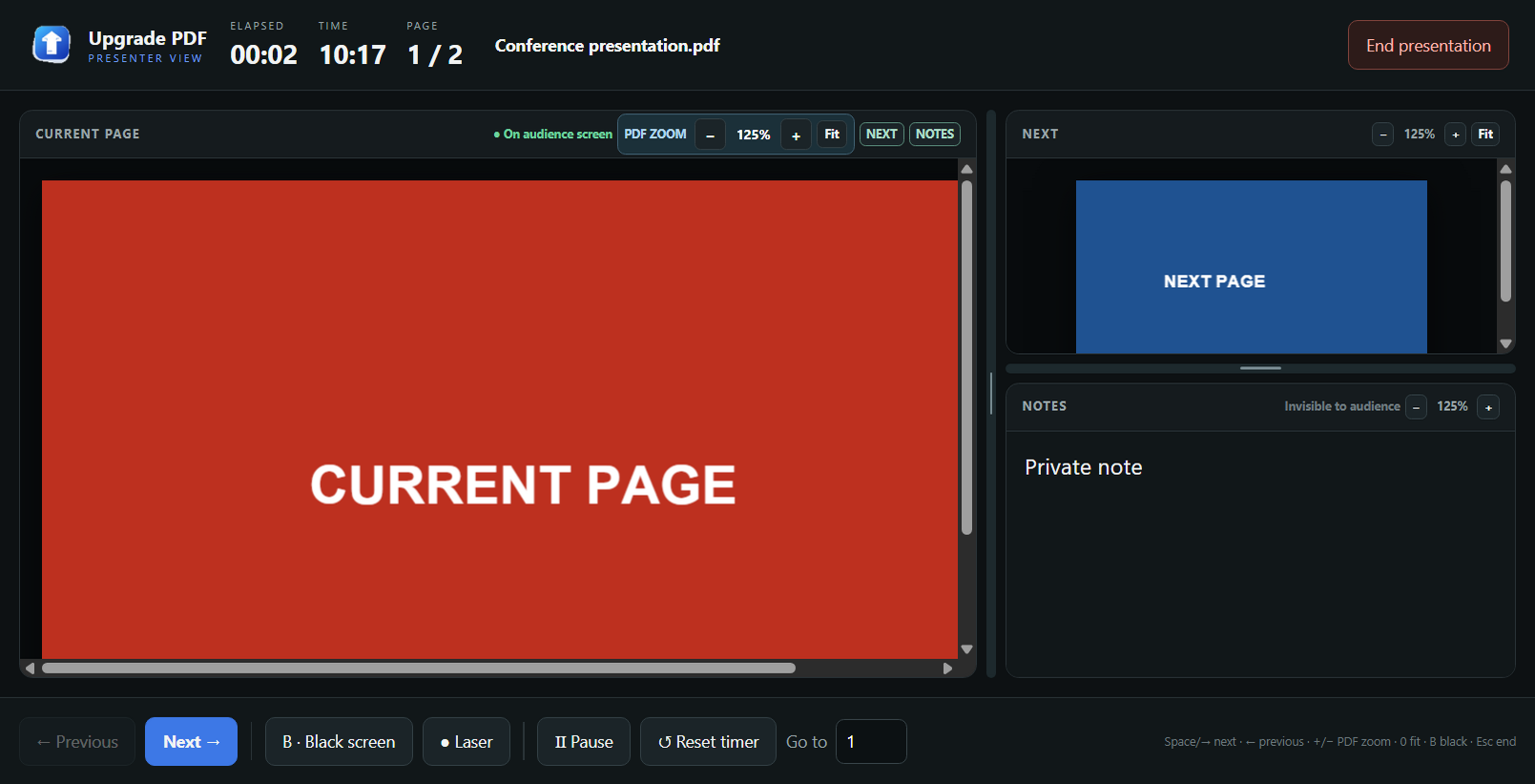

Как работи Presenter View
Екран на презентиращия
Показва текущата PDF страница, предварителен изглед на следващата, лични бележки за текущата страница, текущ час, изминало време, номер на страница и контроли. Панелите за следваща страница и бележки могат да се скриват и преоразмеряват. Има отделен мащаб за текущата и следващата страница, както и за текста на бележките.
Екран за публиката
Показва само PDF страницата на избрания дисплей в цял екран. Бележките, таймерът и контролите не се изпращат към този прозорец. По време на презентация можете временно да направите екрана черен или да използвате лазерен показалец върху страницата.
Стартиране на PDF презентация
- Отворете PDF файл в Upgrade PDF Pro или Trial.
- Свържете проектор или монитор и задайте Extend these displays / Разшири тези дисплеи в Windows.
- Натиснете ▶ Presenter в Upgrade PDF. Изберете дисплея за публиката и началната страница.
- Стартирайте презентацията. Presenter View се отваря на основния дисплей, а чистият PDF изглед — на избрания втори дисплей.
- Прелиствайте със стрелките, Space, Page Up/Page Down или бутоните. Можете да отидете директно на номер на страница.
Ако има само един открит дисплей, приложението отваря двата прозореца един до друг за репетиция. При промяна на мониторите проверете избора отново; избраният дисплей не се запомня постоянно.
Контроли и клавиши
| Клавиш / контрол | Действие |
|---|---|
| Space, →, Page Down | Следваща PDF страница |
| ←, Page Up | Предишна PDF страница |
| Home / End | Първа / последна страница |
| B | Черен екран за публиката; повторно натискане го връща |
| + / − / 0 | Мащаб на текущата страница в Presenter View / побиране |
| Ctrl + колелце | Мащаб на текущата страница в Presenter View |
| Esc | Край на презентацията |
Бутоните позволяват още лазерен показалец, пауза и нулиране на таймера, увеличаване на бележките и директен преход към страница. USB clicker работи, ако изпраща поддържаните клавиши за прелистване — проверете конкретното устройство преди събитие.
Бележки и поверителен екран
Бележките се запазват локално по PDF документ и страница на компютъра, от който презентирате. Те се появяват само в Presenter View, не в прозореца за публиката. При стандартна конфигурация на два дисплея основният прозорец на Upgrade PDF се скрива по време на презентацията.
Често задавани въпроси
Does Upgrade PDF have Presenter View?
Да. Функцията е налична в Pro и 14-дневния Trial.
Can I present a PDF on a second screen?
Да. Използвайте Windows Extend mode и изберете втория дисплей в диалога ▶ Presenter.
Can I keep my notes private?
Да. Публиката вижда само PDF страницата; бележките, часовникът и таймерът остават при презентиращия.
Does a presentation remote work?
Да, ако изпраща Space, стрелки или Page Up/Page Down. Поддръжката зависи от устройството.