
Upgrade PDF Documentation – User Guide
Upgrade PDF е програма за Windows за преглед и работа с PDF файлове. Pro и 14-дневният Trial включват PDF Presenter View: личен контролен екран за презентиращия и отделен чист PDF изглед за публиката на проектор или втори монитор.
Upgrade PDF is Windows PDF presentation software with a dedicated Presenter View and a separate audience display. It also provides PDF viewing and, in Pro/Trial, editing, OCR and document tools.
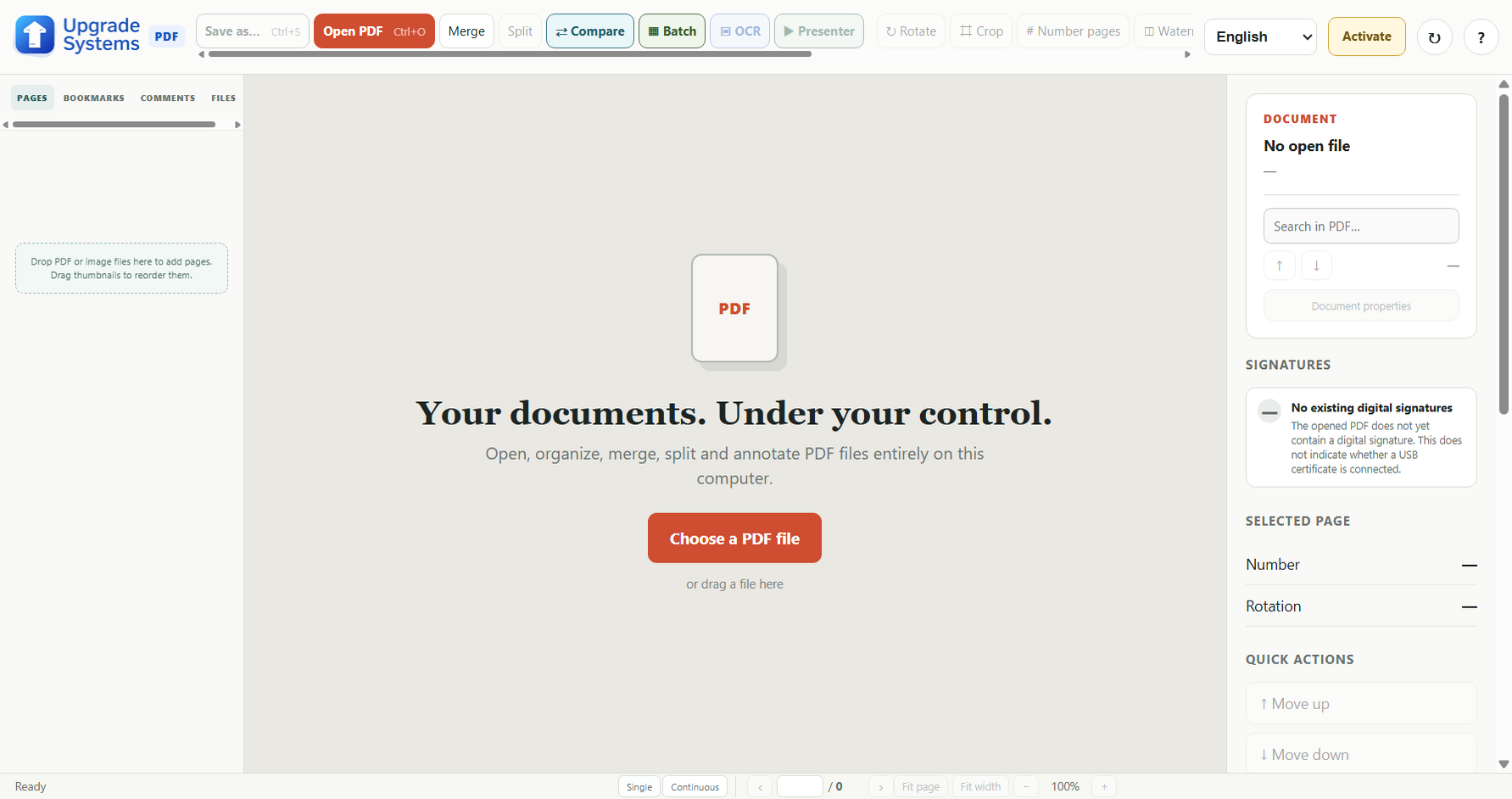
Getting Started / Първи стъпки
Програмата е предназначена за офис документи, презентации, обучения и събития. Актуалните инсталатори са за 64-битов Windows 10 или 11; по-стари Windows версии не са проверени за тази версия. Нужни са достатъчно свободно място за инсталатора и обработваните PDF файлове. За презентация пред публика използвайте втори дисплей или проектор; при един екран приложението предлага репетиционен режим с два прозореца.
- Отворете страницата за изтегляне и изберете Free, 14-дневен Trial или Pro. Presenter View е наличен в Trial и Pro.
- Стартирайте Windows инсталатора. Английският е включен; при инсталацията можете да изберете допълнителни езикови пакети.
- Отворете Upgrade PDF и натиснете Open PDF / Отвори PDF или Ctrl+O. Можете и да плъзнете PDF, JPG или PNG в прозореца.
- Използвайте миниатюрите за избор на страница, полето за номер за директен преход и търсенето за намиране на текст. При сканиран PDF първо стартирайте OCR, ако търсенето не намира текст.
Налични функции по издание
Free
Отваряне, преглед, търсене, печат и основно подписване на PDF без лицензен ключ.
Trial
Всички Pro функции за 14 дни от първото стартиране, включително Presenter View.
Pro
Presenter View, редактиране на текст, OCR, DOCX/JPG износ, обединяване и организация на страници, сравнение, пакетна обработка и защита.
В Pro/Trial са налични също анотации, интерактивни връзки, отметки, прикачени файлове, формуляри, водни знаци, колонтитули, номерация на страници, изрязване, цифрово подписване и проверка на подписи. Някои PDF структури не позволяват безопасна подмяна на оригинален текст; в такъв случай приложението запазва оригинала и предлага друг работен път.
Presenting a PDF / Презентиране
- Отворете PDF в Pro или Trial и свържете втори монитор или проектор.
- В Windows Display Settings изберете Extend these displays / Разшири тези дисплеи.
- Натиснете ▶ Presenter, изберете екрана за публиката и началната страница.
- Натиснете Стартирай презентацията. Основният екран показва текущата и следващата страница, лични бележки, таймер и контроли. Публиката вижда само PDF страницата на избрания дисплей.
- Преминавайте със Space, стрелките или бутоните. Използвайте B за временно черен екран. Завършете с Esc или бутона за край.
Подробности: Presenter View и контролите · Настройване на втори екран стъпка по стъпка.
Keyboard Shortcuts / Клавишни комбинации
Комбинациите по-долу са проверени в кода на текущата версия. Въвеждането на текст в поле има предимство пред навигацията.
| Основен прозорец | Действие |
|---|---|
| Ctrl+O | Отвори PDF |
| Ctrl+S | Записване/износ |
| Ctrl+P | Печат |
| Ctrl+C | Копиране на маркиран PDF текст |
| Ctrl++ / Ctrl+- / Ctrl+0 | Мащаб нагоре / надолу / побиране на страницата |
| Page Up / Page Down | Предишна / следваща страница |
| Home / End | Първа / последна страница |
| Ctrl+1 / Ctrl+2 | Единичен / непрекъснат изглед |
| Ctrl+Z / Ctrl+Y или Ctrl+Shift+Z | Отмени / повтори |
| Delete | Изтрий избрания елемент или страница |
| Presenter View | Действие |
|---|---|
| Space / → / Page Down | Следваща PDF страница |
| ← / Page Up | Предишна PDF страница |
| Home / End | Първа / последна страница |
| B | Превключи черния екран за публиката |
| + / – / 0 | Мащаб на текущата страница в изгледа за презентиращия / побиране |
| Ctrl + колелце върху текущата страница | Мащаб на изгледа за презентиращия |
| Esc | Край на презентацията |
USB clicker, който изпраща стрелки наляво/надясно или Page Up/Page Down, може да управлява страниците. Поддръжката зависи от клавишите, които изпраща конкретното устройство.
Troubleshooting / Отстраняване на проблеми
Презентацията е на грешния екран
Завършете презентацията, проверете номерацията в Windows Display Settings и отворете отново ▶ Presenter. Изберете правилния дисплей от списъка.
Публиката вижда Presenter View
Уверете се, че Windows е настроен на Extend, а не Duplicate. Изберете проекторa като екран за публиката. При един открит дисплей приложението използва репетиционен режим с два прозореца на същия екран.
HDMI мониторът не се открива
Проверете кабела и входа на проектора, използвайте Detect в Windows Display Settings, после отворете отново диалога ▶ Presenter, за да се обнови списъкът.
PDF не се отваря или търсенето не намира текст
Проверете дали файлът е валиден PDF и го отворете с Ctrl+O. За защитен с парола файл въведете правилната парола. За сканирана страница стартирайте OCR.
Съдържание или контроли са извън екрана
Завършете презентацията, проверете резолюцията и мащаба на дисплеите в Windows, после стартирайте отново. При променена конфигурация избирайте дисплея отново; приложението не запомня избора постоянно.
Clicker не прелиства
Фокусирайте прозореца на презентацията и проверете дали устройството изпраща стрелки или Page Up/Page Down. Ако изпраща други клавиши, използвайте бутоните в Presenter View.
FAQ / Често задавани въпроси
What is Upgrade PDF?
Windows програма за PDF преглед, обработка и презентации. Free има основни инструменти; Trial и Pro добавят разширените функции.
Does Upgrade PDF have Presenter View?
Да, в Pro и 14-дневния Trial.
Can I present a PDF on a second monitor or projector?
Да. Свържете втори дисплей, настройте Windows на Extend и го изберете в ▶ Presenter.
Can I keep Presenter View on my laptop while the audience sees only the PDF?
Да, когато лаптопът е основният дисплей, а проекторът е избран за публика.
Which Windows versions are supported?
Актуалните инсталатори са за Windows 10/11 x64. По-стари версии не са потвърдени.
Does it work with presentation clickers?
С модели, които изпращат стрелки или Page Up/Page Down. Проверете поведението на конкретния clicker преди събитие.
Where can I get technical support?
Свържете се с office@upgradebg.com.
Need help with Upgrade PDF?
Technical Support: office@upgradebg.com